【PR】本記事はbyus&co.より依頼を受け、実際にカシカンを操作・検証した体験に基づいて作成しています。依頼内容は使用感のレビューのみで、記事の評価や表現を指定されたものではありません。良かった点だけでなく、迷った点も含めて率直に記載します。
病棟には、共有の参考書や研修用タブレットなど「今どこにあるか分からない物」があります。紙の貸出ノートは手軽でも、忙しいと記入や返却更新が抜けがちです。
そこで、貸出管理サービス「カシカン」を、医療・介護現場の共有物品に当てはめて試しました。検証では、実在する患者情報や勤務先の備品は使わず、参考書・パルスオキシメーター・研修用タブレットを想定した3点のテストデータを登録しています。
「誰が、何を、いつまで使うか」を見える形にしたい少人数チームには試す価値があります。 ただし、初回登録は設定項目を順に確認する必要があります。
カシカンとは?無料でどこまで使えるのか
カシカンは、貸出物の登録、グループでの共有、予約、受け渡し、返却までをオンラインで管理できるサービスです。ブラウザから使えるため、PCとスマホの両方で確認できます。
公式案内では、Freeプランは25名まで利用でき、貸出物の登録数に上限はありません。まず少人数で試しやすい一方、無料プランには広告が表示されます。
今回の検証条件
- 検証期間:2026年9月11日〜9月24日
- グループ名:「我が家の共有アイテム」
- 登録物:看護師向け共有参考書、パルスオキシメーター、研修用タブレット(すべて検証用データ)
- 確認する流れ:登録 → 一覧表示 → 予約 → 貸出中 → 返却済み
- 端末:PCブラウザとスマホ表示
※アプリ画面は筆者のアカウントで実際に操作して撮影しています。貸出物のサムネイルは、患者情報や勤務先情報を出さないために用意した検証用イメージです。
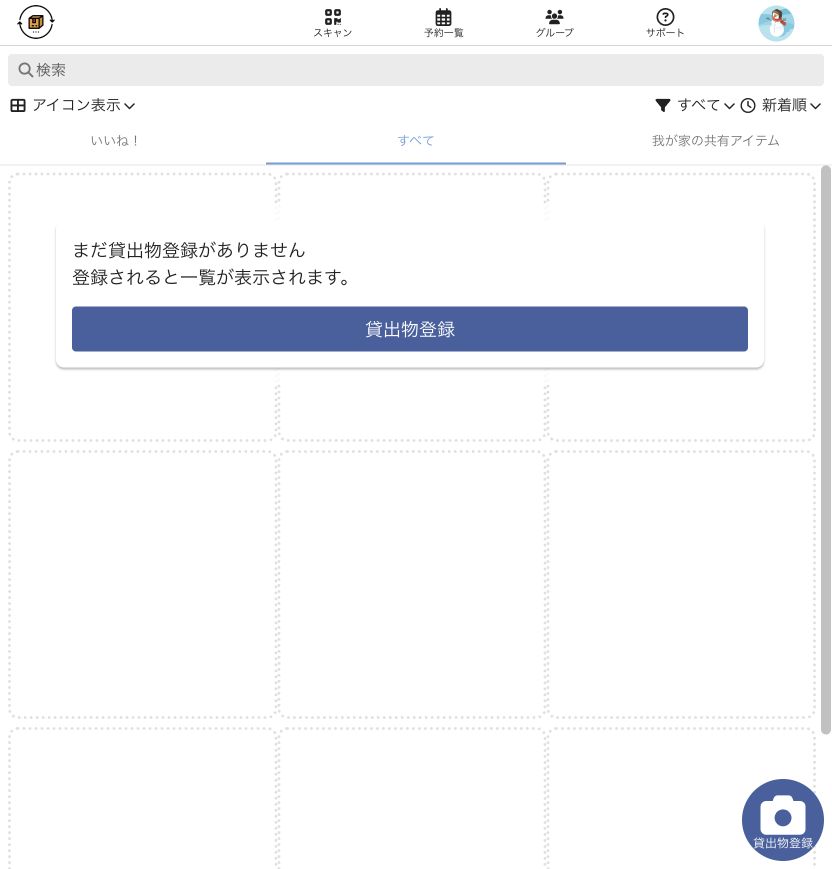
グループ作成後は「貸出物登録」ボタンが大きく表示され、次の操作が分かりやすいと感じました。
貸出物を登録してみた
写真、名称、説明、タグ、グループのほか、最長利用日数、予約前後の猶予日数、在庫数、管理ID、公開範囲などを設定できます。
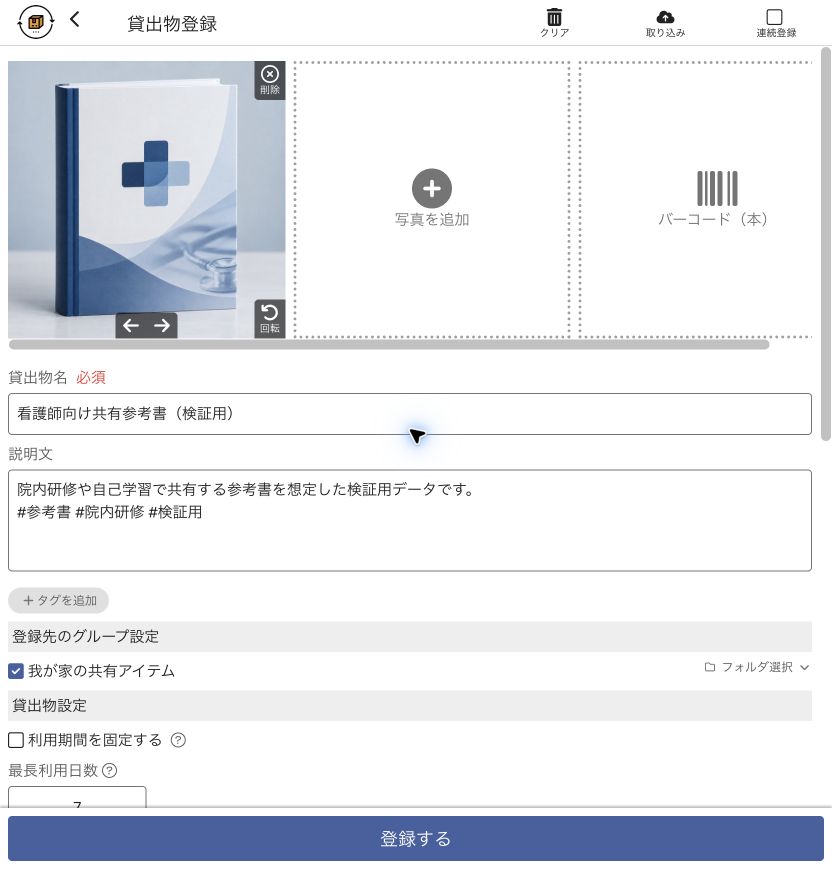
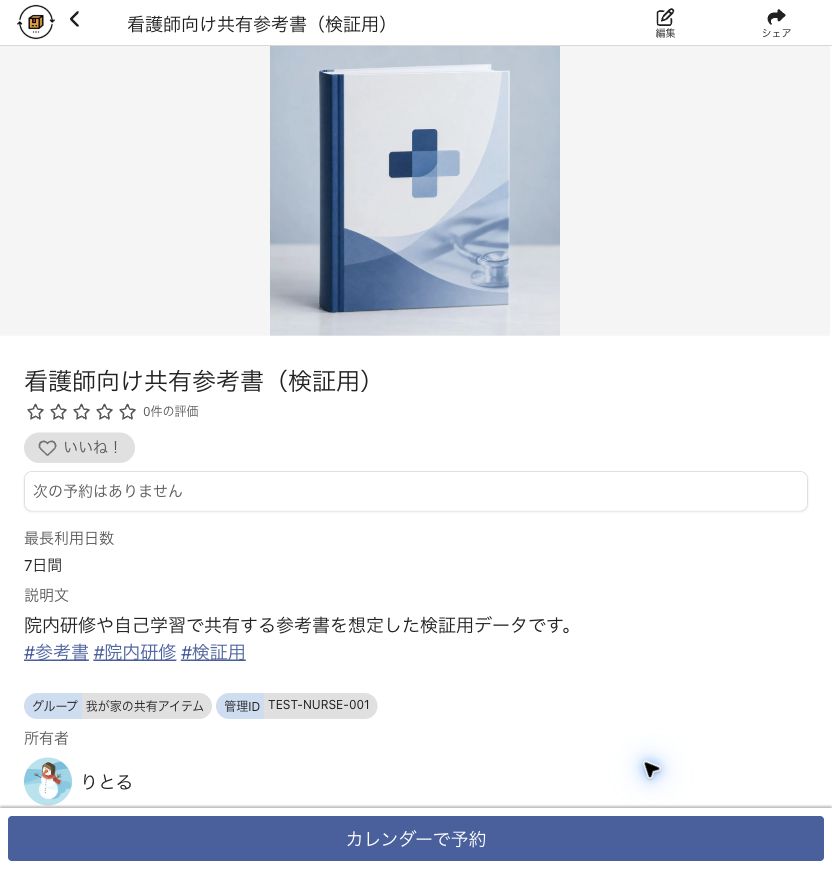
参考書は「最長利用日数7日」「在庫数1」で登録しました。「予約前後の猶予日数」は初期表示の0では登録できず、エラーに従って1日へ変更。この点は少し迷いました。
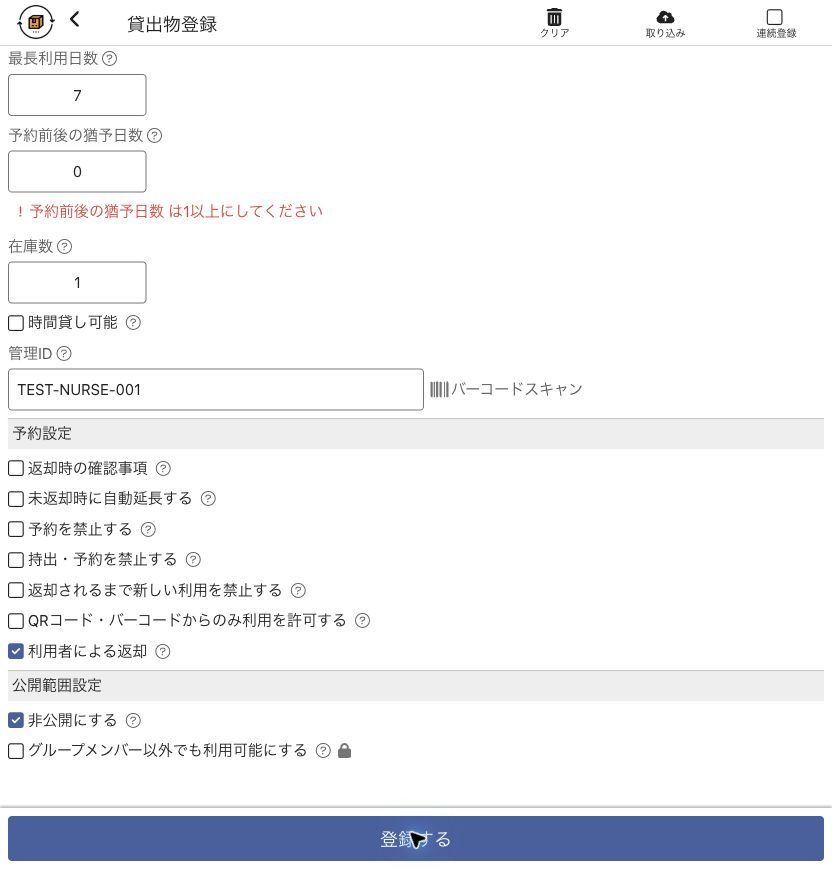
書籍はISBNバーコードから情報を自動取得できます。初回は設定項目が多いため、名前・写真・グループから入力し、予約条件を後で整えると進めやすそうです。
3点を一覧で見ると「今ある物」が把握しやすい
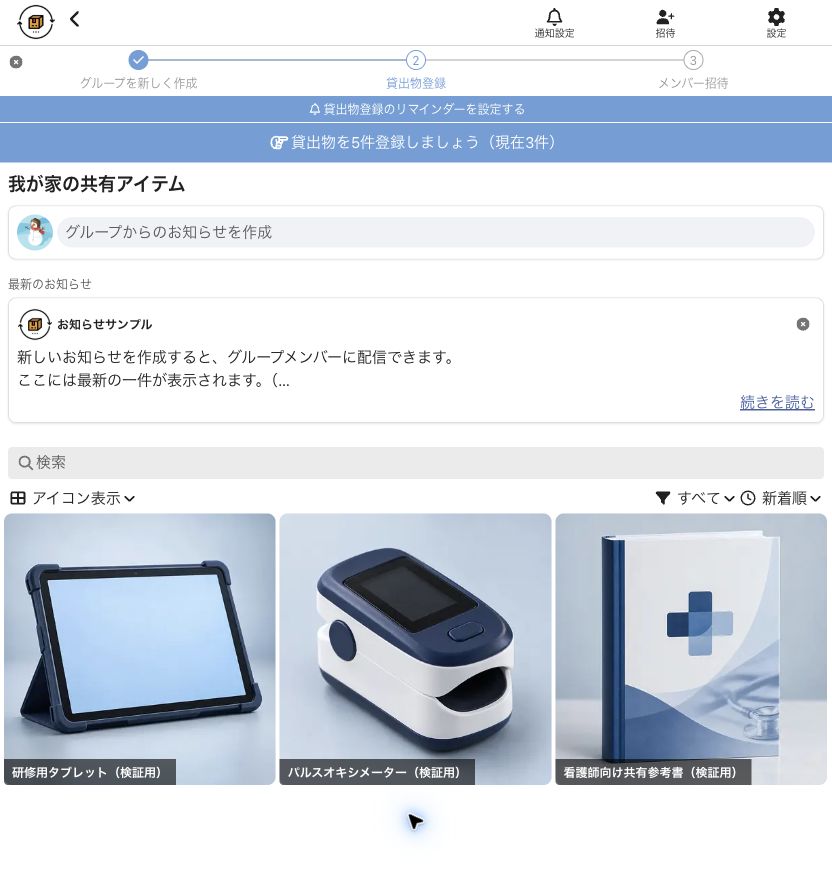
3点を登録すると、画像と名称がカード形式で並びます。紙の台帳は開かないと全体像が分かりませんが、一覧なら「登録されている物」を視覚的に確認できます。
非公開の検証物を名前や「測定機器」タグで検索しましたが、所有者画面でもヒットしませんでした。運用前に公開範囲と探し方の確認が必要です。
予約から返却までを通してみた
貸出物の詳細画面から利用日を選び、予約を作成します。
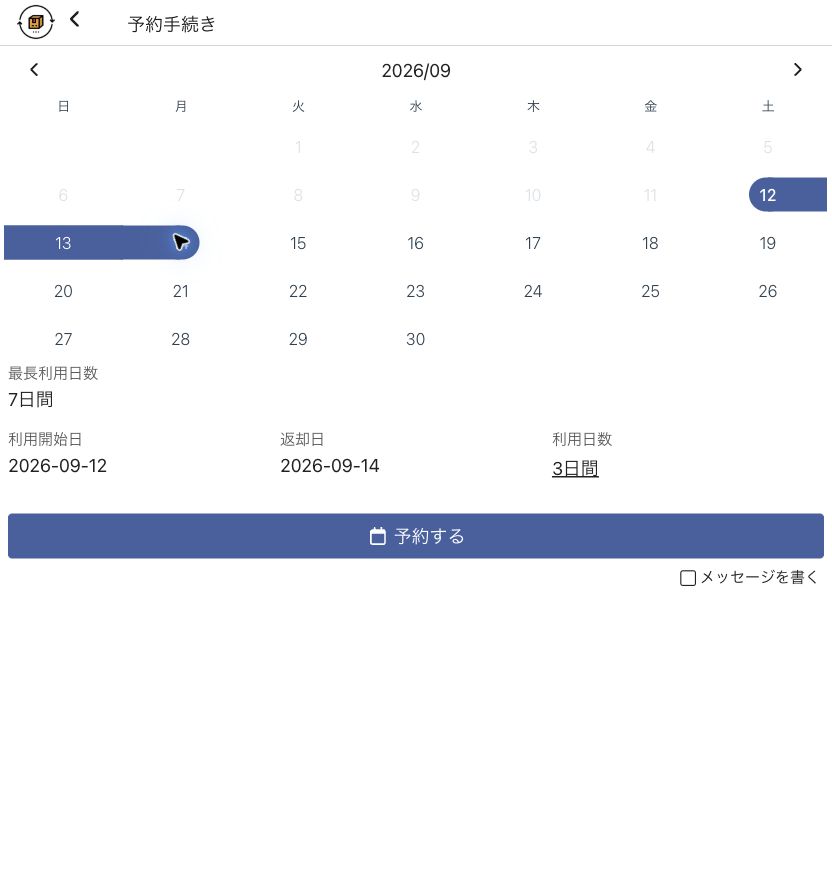
初回予約は開始日と返却日を選ぶと「3日間」と表示され、完了まで約33秒。参考書の再予約とパルスオキシメーターの予約も同じ流れですぐ一覧へ反映されました。
所有者アカウントで当日から予約すると、すぐ貸出中となり「利用」と表示されました。複数人で使う場合は権限や受け渡し設定も確認したいところです。
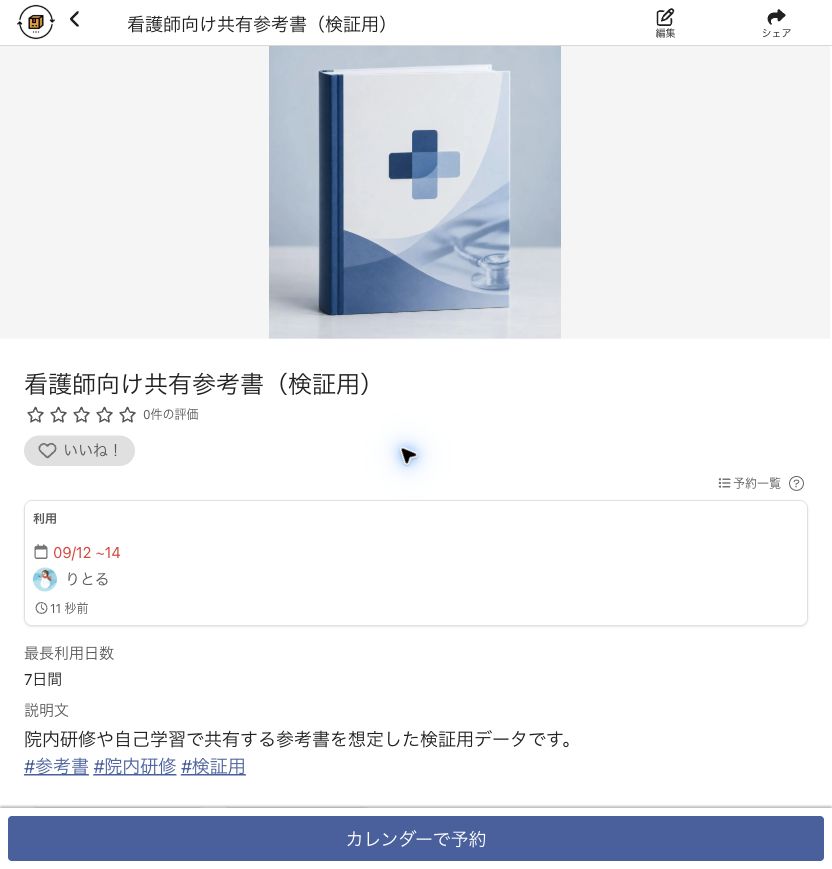
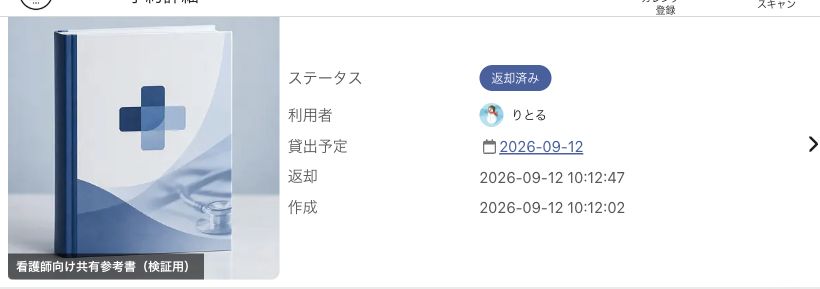
予約一覧から返却完了までは3クリック、返却ボタン自体は1回でした。確認画面はなく、返却時刻が即時表示されます。予約画面の広告は大きめでした。
パルスオキシメーターの返却後は、「過去の利用」の最上段に9月16日〜18日の記録が表示されました。
PCは画像・説明・タグを見渡しやすく、390×844pxのスマホは内容が1列で読みやすい表示でした。画面下に予約ボタンが固定されるため、持ち出し前の操作はスマホの方が扱いやすいと感じました。
研修用タブレットも返却し、返却時刻と9月21日〜22日の履歴が残ることを確認しました。公開される評価・コメントは入力していません。
2週間の検証結果を、実測値と操作ログから整理すると次の通りです。
- 初回予約にかかった時間:約33秒
- 返却操作:返却ボタンは1回(予約一覧から完了までは3クリック)
- 迷った点:主に7箇所(猶予日数の入力、当日予約の状態、非公開物の探し方、予約完了後の導線、広告の位置、公開される評価欄、PC詳細画面の余白)
- PCとスマホで見やすかった方:スマホ。詳細が1列にまとまり、画面下固定の予約ボタンへ移りやすかった
- 通知・リマインダー:今回の検証では期限通知の動作を実測できなかったため未評価。貸出状態と期限は予約一覧と「過去の利用」で確認した
- 最も便利だった機能:予約一覧と「過去の利用」で、貸出中・利用期間・返却済みを一続きで確認できること
紙・Excel・LINEと比べてどうか
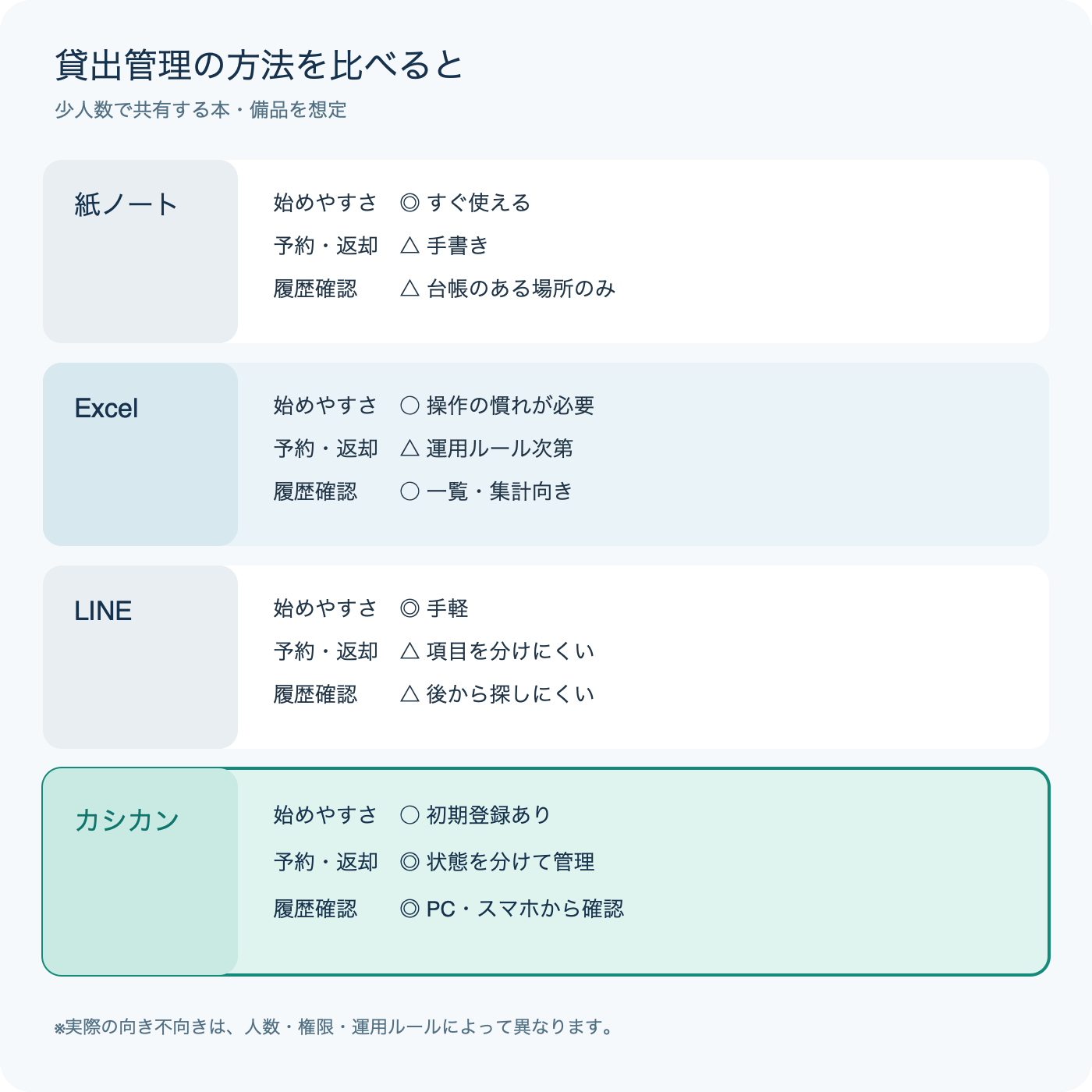
紙は手軽でも台帳を見ないと状況が分かりません。Excelは一覧性が高い反面、スマホ更新や同時編集のルールが必要です。LINEは始めやすいものの、予約期間や返却状況の管理には向きません。
カシカンは初回登録の手間こそありますが、予約・貸出中・返却済みを一続きで記録できる点が強みです。
良かった点
- 状況をつかみやすい:貸出物名、「貸出中」、利用期間が同じカードに表示されました。
- 結果がすぐ反映される:返却時刻と「過去の利用」がすぐ更新され、操作結果を確認しやすいです。
- スマホでも操作しやすい:横崩れがなく、画面下の予約ボタンにも移りやすい表示でした。
正直に迷った点
- 初回登録の設定が多い:必須項目と任意項目を確認しながら進む必要がありました。
- 非公開物を探しにくい:通常一覧や名前・タグ検索に出ず、管理画面や個別URLから開く必要がありました。
医療・介護現場で使う前の注意点
- アプリを入れるだけで記入忘れがなくなるわけではありません。「持ち出す前に予約」「返したらその場で返却済み」など、チーム内のルールは別に決める必要があります。
- 患者名や記録、勤務先が分かる情報は、説明欄や画像へ登録しない運用が前提です。勤務先の情報管理規程も必ず確認してください。
- 予約完了画面は通知以外がほぼ空白で、一覧へ進む導線に少し迷いました。無料プランでは予約詳細に大きめの広告も表示されるため、業務導入前に実画面を確認した方がよいでしょう。
病棟・訪問看護で使うなら、最初は3〜5点から
いきなり全部の備品を登録するより、紛失しやすい物、持ち出しが重なる物から試すのが現実的です。
- 共有参考書・認定試験の問題集
- 院内研修用タブレット・DVD
- 訪問看護で持ち出す測定機器
- 部署共有の充電器や変換アダプター
- 実習・研修用の備品セット
まず2週間だけ試し、「登録が面倒ではないか」「返却済みの更新が続くか」「誰が借りているか確認する回数が減ったか」を見ると、継続判断がしやすくなります。
まとめ:貸出ノートを開く回数を減らしたい人に
カシカンは、貸出物の登録から予約、貸出中、返却までを一つの流れで残せるサービスでした。特に、少人数で共有している本や備品について「いま誰が使っているか」を見えるようにしたい場面と相性がよさそうです。
最初から大がかりに導入する必要はありません。まず共有物を3点だけ登録し、実際の貸し借りを一度通してみると、自分たちの運用に合うか判断できます。